メモリ搭載に失敗して起動不能になったので、Windows回復環境に入り、コマンドプロンプトを通してブート設定の最大メモリの上限を解放した
備忘録。配信等でアドバイスをもらいながら復旧した。
要点のみ書く。
0. 環境
2025年10月18日。
Windows11 Home 64bit、バージョン24H2。
1. メモリ設定
32GBのメモリをPCに搭載し、起動した。
しかし起動後のスペックを見ると「32GB(8GB使用可能)」となっており、タスクマネージャーで見ても容量全体を使用できていない様子だった。
軽く調べたところ、[システム構成]→[ブート]→[詳細オプション]に「最大メモリ」という項目が存在し、ここで上限が決まっている場合もあるとのこと。たとえばここが8192(8*1024)になっていると8GBしか使えない。
チェックを入れ、試しに32,768と入力(結論から言うと、この操作は間違っていた可能性が高い。チェックしないのが普通)。再起動する。
2. 起動不能になる
再起動してみると、うまく起動できない。黒画面に"Your device ran into a problem and needs to restart. We'll restart for you."と表示され、リセットされる。Stop codeは0xc0000218。
(恐らく:最大メモリの設定に失敗し、かわりに極端に小さな値が入ってしまった? 結果、必要なメモリが確保できなくなった)
自動でもう一度起動され、今度はWindowsの機能で自動修復が開始する。
この自動修復は失敗し、黒画面に「現時点では、デバイスを自動的に修復できませんでした。」から始まるメッセージが表示される。
「その他の回復オプションを表示するには、クリック (またはEnter)を選択します。」とのこと。
調べた結果、ここから修復メニューに入り、コマンドプロンプトで設定を修正すれば回復できることがわかった。
3. Enterができない(時事問題:コマンドプロンプトが起動できていれば読み飛ばしてよい)
ところが、指示通りにEnterキーを押したり、クリックしたりしても、まったく反応しない。
間が悪いことに、これはここ数日発生しているWindows側の不具合らしい。キーボードもマウスも反応しないので、メニューに入ることができない。
PS/2接続可能なデバイスがあれば回避できるようだが、流石に持っていない。
記事:Windows回復環境でマウスとキーボードが動作しない不具合。2025年10月のWindows Update後に発生。Windows11 25H2 / 24H2にて。KB5067039が原因。回避策あり [Update 1]
www.nichepcgamer.com
よって、Windowsをインストールしたディスクを用い、別のルートでの回復環境の起動を試みる。
起動時にF2でBIOSメニューに入り、通常のWindows Bootではなくディスクでの起動を選択する。
しばらくしてインストール画面が出るので、「次へ」をクリックする。
左下に「コンピューターを修復する」が出るので、クリックする。
4. コマンドプロンプトに入り、bcdeditを実行
[トラブルシューティング]→[コマンドプロンプト]より、コマンドプロンプトを起動する。
コマンドについては私自身詳しくないので、詳細は他記事に譲る。やったことだけを記す。
基本的に、打つべきは以下のコマンド。
bcdedit /deletevalue {default} truncatememory (defaultはcurrentにする場合もあるらしい?)
今回は、「指定されたエントリ識別子は有効ではありません」と言われる。
bcdedit /enumで確認したところ「ブート構造のデータストアを開けませんでした。指定されたシステムデバイスが見つかりません」と返ってくる。
いくつかのディレクトリの中身を見る。
dir C:\boot\bcd
dir D:\boot\bcd
dir C:\EFI\Microsoft\Boot\BCD
dir D:\EFI\Microsoft\Boot\BCD
どれも「指定されたファイルが見つかりません」。CドライブやDドライブにはブート構成データがないらしい。
「diskpart」と打ち、専用モードに入る。次に「list volume」で構成を確認する。
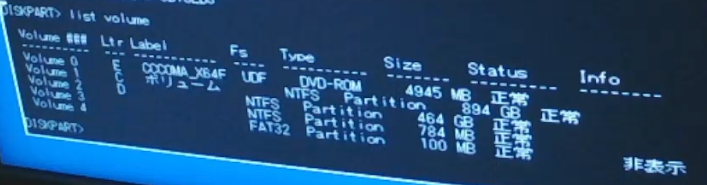
最終的に、Volume 4(FAT32)にブート構成データが存在した。
次のコマンドで、Volume4にWの文字を割り当てる(文字はなんでもよいと思う)。
select volume 4
assign letter W
「exit」で専用モードを抜ける。
最後に、次のコマンドを打つと「この操作を正しく終了しました」の文字が出た。
bcdedit /store W:\EFI\Microsoft\boot\bcd /deletevalue {default} truncatememory
PCを再起動し、成功。メモリも32GB使用可能になっている。
